photoshop cs6降噪
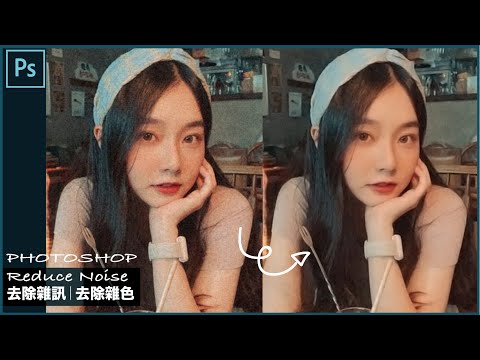
本篇文章精心為您準備了一個PS降噪指南,其中包含了3個簡單而有效的技巧。這些技巧將幫助您消除照片中的噪點,讓您的作品更加清晰、鮮明。,制作完成PhotoshopCS6去除数码照片画面中的噪点最终效果图。文章浏览阅读5.2k次。经过处理后的照片得到PhotoshopCS6最终实例...
本文將提供最詳細的Photoshop使用指南,快速將照片清晰化,也提供了更方便快捷的替代方案,透過AI將照片變清晰。
** 本站引用參考文章部分資訊,基於少量部分引用原則,為了避免造成過多外部連結,保留參考來源資訊而不直接連結,也請見諒 **
Photoshop CS6去除数码照片画面中的噪点实例详解教程_pscs6降噪 ...
制作完成Photoshop CS6去除数码照片画面中的噪点最终效果图。 文章浏览阅读5.2k次。 经过处理后的照片得到Photoshop CS6最终实例效果图: 制作步骤:1.按【Ctrl+O】组合键打开一幅素材照片,按快捷键【Ctrl+J】复制“背景”图层,生成Photoshop CS6“图层1”。 2.对Photoshop CS6“图层1”执行“滤镜”-“杂色”-“减少杂
如何在 Photoshop 中進行降噪(完整指南)
在 Photoshop 中執行色彩降噪的過程非常簡單,如下所示: 運行 Photoshop應用程序,然後打開要編輯的圖像。 從應用程序的菜單中,單擊 “過濾器” ,將光標移至“噪聲”,然後選擇“減少噪聲” 。 在出現的窗口中,您可以使用 圖像編輯滑塊根據需要修改圖像。
ps cs6 怎么降噪
通过以上步骤,你可以在Photoshop CS6中有效地对照片进行降噪处理。 记得在处理过程中随时预览效果,并根据需要进行微调。
PS小技巧——如何给照片降噪
第一行, “明亮度”&“颜色” 降噪的力度,越大降噪越明显。 每一组的第二行对应的是“细节”,我称之为是补救措施。 也就是和之前那个数值对应起 相反的效果。 它虽然会让降噪效果更不明显些,但是可以拉回因降噪而损失的细节。




![[LR 教學] Lightroom Photoshop AI 降噪與進化遮色片選取](https://i.ytimg.com/vi/MkUkR-w14wg/hqdefault.jpg)


